
PHP versie aanpassen
Belangrijke voorinformatie
Let op! In sommige gevallen staat PHP versie beheer standaard uitgeschakeld op uw hosting account. Dit is een beveiligingsmaatregel die we soms toepassen bij specifieke hostingpakketten of configuraties. Kunt u de PHP versie niet aanpassen? Stuur dan een e-mail naar support@d-hosting.nl met uw domeinnaam en het verzoek om PHP versie beheer te activeren.
Waarom zou u de PHP versie willen aanpassen?
PHP is de programmeertaal waarop de meeste websites en CMS-systemen (zoals WordPress, Joomla, Drupal) draaien. Net als elk softwareplatform wordt PHP regelmatig bijgewerkt met nieuwe functies, prestatie-verbeteringen en beveiligingspatches.
Veelvoorkomende redenen om de PHP versie aan te passen:
- CMS-vereisten: WordPress, Joomla of andere systemen kunnen een minimale PHP versie vereisen voor nieuwe updates
- Beveiligingsupdates: Oudere PHP versies ontvangen geen beveiligingsupdates meer en vormen een risico
- Prestaties: Nieuwere PHP versies (zoals 8.0, 8.1, 8.2) zijn vaak sneller dan oudere versies
- Plugin/thema compatibiliteit: Sommige plugins of thema's werken alleen met specifieke PHP versies
- Waarschuwingsmeldingen: U ziet mogelijk meldingen in uw CMS-dashboard over verouderde PHP versies
PHP versie aanpassen via Plesk
In het Plesk Adminpanel (de link en login informatie vindt u in de welkomst-e-mail met uw hosting gegevens) kunt u eenvoudig de PHP versie aanpassen. Hieronder leggen we de stappen stap voor stap voor u uit.
Stap 1: Inloggen in Plesk
Log eerst in op uw Plesk control panel via de link die u heeft ontvangen bij het aanmaken van uw hosting account. De inloggegevens staan in de e-mail met als onderwerp "Uw hosting gegevens bij d-hosting.nl".
Videotutorial
Bekijk eerst het instructiefilmpje hieronder voor een visuele uitleg, of scroll verder voor de geschreven stap-voor-stap handleiding:
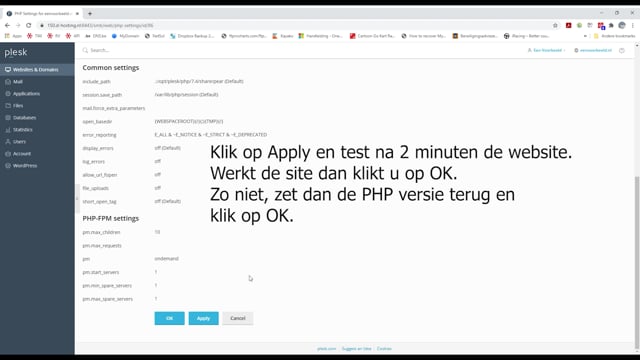
Stap 2: Navigeer naar PHP Settings
Klik in het Plesk dashboard op de optie "PHP Settings" of "PHP-instellingen" (afhankelijk van uw taalinstellingen). Deze vindt u meestal direct op het hoofdscherm na het inloggen, of onder het kopje van uw domeinnaam.

Tip: Heeft u meerdere domeinen of subdomeinen? Zorg er dan voor dat u eerst het juiste domein selecteert waarvoor u de PHP versie wilt aanpassen.
Stap 3: Selecteer de gewenste PHP versie
In het PHP Settings scherm ziet u bovenaan een dropdown-menu met verschillende PHP versies. Pas de versie aan naar de gewenste versie.

Welke versie moet u kiezen?
- Voor WordPress: Minimaal PHP 7.4, maar bij voorkeur PHP 8.0 of hoger voor optimale prestaties
- Voor Joomla: Minimaal PHP 7.2.5, maar Joomla 4.x vereist PHP 7.2.5 of hoger (aanbevolen: 8.0+)
- Voor Magento: Afhankelijk van uw Magento versie, meestal PHP 7.4 of 8.1
- Voor Drupal: Drupal 9 vereist minimaal PHP 7.3, Drupal 10 vereist PHP 8.1+
Kunt u de versie niet wijzigen? Dit betekent dat PHP versie beheer nog niet is geactiveerd op uw account. Mail dan naar support@d-hosting.nl met:
- Uw domeinnaam
- Het verzoek om PHP versie beheer te activeren
- Eventueel de gewenste PHP versie
Stap 4: Wijzigingen toepassen
Nadat u de gewenste PHP versie heeft geselecteerd, scroll dan naar de onderkant van dezelfde pagina en klik op de knop "Apply" of "OK" om de wijzigingen op te slaan en door te voeren.

Let op: Het kan enkele ogenblikken duren voordat de wijziging volledig is doorgevoerd op de server.
Stap 5: Website testen
Wacht minimaal 2 minuten nadat u op "Apply" heeft geklikt. Dit geeft het systeem de tijd om de nieuwe PHP versie volledig te activeren en eventuele cache te verversen.
Test daarna of uw website nog correct werkt:
- Open uw website in een incognito/privé browservenster (om cache-problemen te voorkomen)
- Controleer de homepage - wordt deze correct weergegeven?
- Test belangrijke functionaliteit:
- Kunt u inloggen in het adminpanel?
- Werken contactformulieren nog?
- Worden afbeeldingen correct geladen?
- Functioneren interactieve elementen (zoals winkelwagens, zoekfuncties)?
- Controleer de error logs in Plesk onder "Logs" voor eventuele PHP-foutmeldingen
Werkt de site niet meer correct?
- Zet de PHP versie direct terug naar de vorige versie door bovenstaande stappen te herhalen
- Wacht opnieuw 2 minuten en test of de site dan weer werkt
- Klik daarna op "OK" om de terugdraaiing te bevestigen
Werkt de site wel correct?
- Gefeliciteerd! De upgrade is geslaagd
- Controleer ook de dagen erna nog af en toe of alles blijft functioneren
- Klik op "OK" om de wijziging te bevestigen
Veelvoorkomende problemen en oplossingen
Witte pagina (White Screen of Death)
Probleem:
- Na het aanpassen van de PHP versie ziet u alleen een witte pagina zonder inhoud.
Oorzaak:
Dit duidt vaak op een fatale PHP-fout doordat code niet compatibel is met de nieuwe PHP versie.
Oplossing:
- Zet de PHP versie onmiddellijk terug naar de vorige versie
- Schakel WordPress debug mode in of bekijk de error logs in Plesk
- Update eerst alle plugins, thema's en uw CMS naar de nieuwste versie
- Probeer daarna opnieuw de PHP versie te verhogen
Specifieke functies werken niet meer
Probleem: De website laadt wel, maar bepaalde functies (zoals contactformulieren, zoekfunctie, winkelwagen) werken niet meer.
Oorzaak: Verouderde plugins of custom code die niet compatible is met de nieuwere PHP versie.
Oplossing:
- Controleer welke plugins u gebruikt en of deze de nieuwe PHP versie ondersteunen
- Update alle plugins naar de nieuwste versie
- Schakel plugins één voor één uit om te identificeren welke de problemen veroorzaakt
- Vervang of update de problematische plugin
PHP waarschuwingen of notices
Probleem: De site werkt grotendeels, maar u ziet PHP waarschuwingen of notices op de pagina.
Oorzaak: Verouderde code die weliswaar nog werkt, maar niet voldoet aan de nieuwere PHP standaarden.
Oplossing:
- Dit is minder urgent dan fatale fouten, maar moet wel opgelost worden
- Noteer de specifieke waarschuwingen
- Update uw CMS, plugins en thema's
- Schakel indien mogelijk error reporting uit op productie-omgevingen (via Plesk PHP settings)
- Los de onderliggende problemen op in uw code of vraag een ontwikkelaar om hulp
Database connectie problemen
Probleem: Foutmeldingen over database connecties na PHP versie upgrade.
Oorzaak: Oudere PHP versies gebruikten de mysql_* functies die in nieuwere versies zijn verwijderd.
Oplossing:
- Zet de PHP versie terug
- Update uw CMS naar een versie die
mysqliof PDO gebruikt - Laat eventuele custom code herschrijven door een ontwikkelaar
Website niet compatible met nieuwere PHP versie?
Indien na het aanpassen van de PHP versie uw site niet meer correct werkt, is er vermoedelijk nog code in uw website verwerkt die niet compatible is met de nieuwere PHP versie. Dit is een veelvoorkomend probleem bij oudere websites of websites die lang niet zijn bijgewerkt.
Voor CMS-gebruikers (WordPress, Joomla, Drupal, etc.)
Meestal ligt het probleem bij verouderde componenten:
Als u een CMS zoals WordPress, Joomla of Drupal gebruikt, heeft u waarschijnlijk niet eerst alle onderdelen bijgewerkt voordat u de PHP versie verhoogde. Volg deze stappen voordat u de PHP versie opnieuw aanpast:
Voor WordPress:
- Maak eerst een backup van uw website (via Plesk Backup Manager of een plugin zoals UpdraftPlus)
- Update WordPress zelf naar de nieuwste versie via Dashboard → Updates
- Update alle plugins → Ga naar Plugins en klik op "Update all"
- Update uw thema → Ga naar Appearance → Themes en update uw actieve thema
- Controleer plugin compatibiliteit → Lees bij elke plugin of deze de gewenste PHP versie ondersteunt
- Verwijder ongebruikte plugins → Inactieve plugins kunnen ook problemen veroorzaken
- Probeer nu opnieuw de PHP versie te verhogen
Belangrijke WordPress tip: Sommige plugins tonen in het dashboard welke minimale PHP versie wordt aanbevolen. Controleer dit voordat u overschakelt.
Voor Joomla:
- Maak een backup via Akeeba Backup of Plesk
- Update Joomla naar de nieuwste stabiele versie
- Update alle extensies via Extensions → Manage → Update
- Controleer de System Information → System → System Information → PHP Information
- Hier ziet u of extensies compatible zijn met nieuwere PHP versies
- Verwijder of vervang incompatible extensies
- Probeer nu opnieuw de PHP versie aan te passen
Voor Drupal:
- Maak een backup via Plesk of Drush
- Update Drupal core via de Drupal update manager
- Update alle modules via Extend → Update
- Controleer PHP requirements voor uw Drupal versie op drupal.org
- Probeer nu opnieuw de PHP versie te verhogen
Voor maatwerk websites
Heeft u een website die speciaal voor u is ontwikkeld (geen standaard CMS)? Dan heeft u waarschijnlijk een webontwikkelaar of webbureau nodig om de code compatible te maken met nieuwere PHP versies.
Veelvoorkomende code-problemen bij PHP upgrades:
- Verwijderde functies:
mysql_*functies (vervangen doormysqli_*of PDO) - Deprecated functies: Functies die waarschuwingen geven in nieuwere versies
- Changed behavior: Functies die anders werken in nieuwere PHP versies
- Syntax veranderingen: Nieuwe syntax regels in PHP 8.x
Wat kunt u doen:
- Bekijk de error logs in Plesk voor specifieke foutmeldingen
- Noteer de foutmeldingen en zoek naar oplossingen
- Neem contact op met uw oorspronkelijke ontwikkelaar
- Overweeg de website te laten moderniseren voor betere toekomstbestendigheid
Best practices voor PHP versie upgrades
1. Test eerst op een test omgeving
Als u een staging of test omgeving heeft (beschikbaar bij sommige hostingpakketten), test daar eerst de PHP upgrade voordat u deze op uw live website doorvoert.
2. Upgrade stapsgewijs
Zit u nog op een zeer oude PHP versie (bijvoorbeeld 5.6 of 7.0)? Upgrade dan niet direct naar de nieuwste versie, maar doe dit stapsgewijs:
- Van PHP 5.6 → 7.2
- Test grondig
- Van PHP 7.2 → 7.4
- Test grondig
- Van PHP 7.4 → 8.0 of 8.1
3. Update tijdens rustige uren
Plan PHP versie wijzigingen tijdens momenten dat uw website minder bezoekers heeft, bijvoorbeeld 's nachts of in het weekend.
4. Maak altijd een backup
Maak voordat u de PHP versie aanpast altijd een volledige backup van:
- Uw website bestanden
- Uw database
- Uw e-mail (indien van toepassing)
Dit kunt u doen via de Backup Manager in Plesk.
5. Communiceer met uw bezoekers
Bij grootschalige websites: informeer uw bezoekers van tevoren over mogelijke korte onderbrekingen.
6. Houd PHP versies actueel
Update regelmatig naar de nieuwste stabiele PHP versie binnen uw hoofdversie (bijvoorbeeld blijf binnen PHP 8.x updates doen). Dit voorkomt dat u achterloopt en maakt toekomstige upgrades makkelijker.
7. Monitor na de upgrade
Blijf de eerste dagen na een PHP upgrade extra alert op:
- Foutmeldingen in de error logs
- Klachten van gebruikers
- Prestatieproblemen
- Functionaliteit die niet werkt
PHP versie overzicht en ondersteuning
Ondersteunde PHP versies (2024)
| PHP Versie | Status | Veiligheidsondersteuning tot | Aanbeveling |
|---|---|---|---|
| 5.6 | End of Life | Gestopt | ⛔ Upgrade direct |
| 7.0 - 7.2 | End of Life | Gestopt | ⛔ Upgrade direct |
| 7.3 | End of Life | Gestopt | ⚠️ Upgrade zo snel mogelijk |
| 7.4 | End of Life | Gestopt | ⚠️ Upgrade binnenkort |
| 8.0 | End of Life | Gestopt | ⚠️ Upgrade binnenkort |
| 8.1 | Security fixes only | November 2024 | ✅ Acceptabel, plan upgrade |
| 8.2 | Actieve ondersteuning | December 2025 | ✅ Aanbevolen |
| 8.3 | Actieve ondersteuning | December 2026 | ✅ Meest toekomstvast |
Let op: Deze data kunnen veranderen. Controleer altijd php.net voor